
Git本地文件上传远程仓库
Git本地文件上传远程仓库
本地新建文件项目推送至远程gitee/github仓库存放
1.在gitee创建初始化一个远程仓库,记下远程仓库地址如: https://gitee.com/xxxx/test01.git
2.在本地电脑新建一个文件夹test01,然后右键Git Bash Here*(前提安装好git环境)* 进入git命令窗口
本地项目初始化
git init
3.绑定远程仓库地址
git remote add origin https://gitee.com/zhangkejiu/test01.git
git remote 查看当前远程仓库名称
git remote -v 查看远程仓库地址

如上图,有两条地址fetch和push,fetch标识的是表示我们要拉取到的地址,push则表示我们要推送给远程仓库的地址。
(也可以在.git隐藏文件里的config文件里查看)
如下信息:
[remote "origin"]
url = https://gitee.com/zhangkejiu/test01.git
fetch = +refs/heads/*:refs/remotes/origin/*[branch "master"]
remote = origin
merge = refs/heads/master
若绑定地址错误,可通过一下命令解绑后,重新绑定
git remote remove origin
4.在test01文件夹下准备新建一个test.txt文件,推送至远程仓库存储
查看当前本地仓库状态:
git status
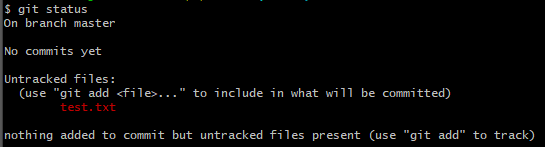
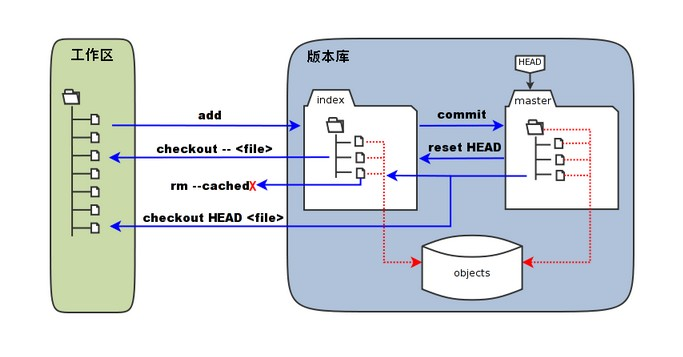
当前状态未添加至“暂存库”,需先使用 git add 命令添加至“暂存区” 。Git存储区概念
git add . // . 添加当前目录下的所有文件到暂存区
git add filename1 filename2 .. //添加文件filename1,2..
此处我们将此文件下所有文件添加至暂存区
git add .
再查看当前状态 git status
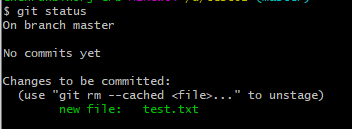
注: git rm –cached test.txt 删除暂存区文件,但保留工作区的文件。需重新git add 添加至暂存区
查看当前状态:
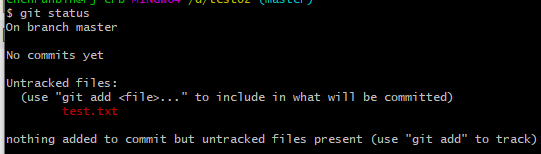
5.提交至版本库
git commit -m "test 1"
-m 为提交信息 必填
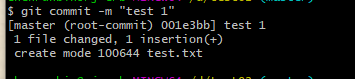
6.推送至远程仓库
git push --set-upstream origin master
首次推送需带 –set-upstream 参数与远程仓库建立连接,后可直接git push
若出现以下显示,由于安全认证关闭警告问题,可再次尝试执行推送命令
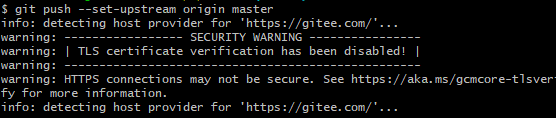
或重新打开认证
git config --global http.sslVerify true
重新执行推送命令后,推送成功。检查远程仓库文件如下图:

- 工作区(Working Directory):电脑里能看到的目录,可以直接编辑的地方。。
- 暂存区(Stage/Index):数据暂时存放的区域。一般存放在 .git 目录下的 index 文件(.git/index)中,所以我们把暂存区有时也叫作索引(index)。
- 版本库(commit History):存放已经提交的数据。工作区有一个隐藏目录 .git,这个不算工作区,而是 Git 的版本库。
下图大致展示了工作区、版本库中的暂存区和版本库之间的关系:
 微信
微信